17.10.2026
קלוד קוד בשלוש סביבות עבודה
קלוד קוד יכול לעבוד בשלושה ממשקים שונים. במדריך הזה תבחרו מאיפה להתחיל, תפתחו תיקייה ותשלחו בקשה ראשונה בלי לשנות קבצים.
- רמה: ביניים
- Claude Code
- VS Code
- טרמינל
קלוד קוד יכול לעבוד בשלושה ממשקים שונים. במדריך הזה תבחרו מאיפה להתחיל, תפתחו תיקייה ותשלחו בקשה ראשונה בלי לשנות קבצים. אחר כך תוכלו להחליט אם נוח לכם להישאר באפליקציית המחשב, לעבוד מתוך עורך הקוד או לעבור לטרמינל.
לפני שמתחילים: צריך מחשב, גישה פעילה לקלוד קוד ותיקייה עם קבצים שאתם מוכנים לתת לו לקרוא. מומלץ לתרגל על עותק של תיקייה קטנה. השמות והמיקום של חלק מהכפתורים עשויים להשתנות מעט בין גרסאות.
איזו אפשרות מתאימה לכם
| מה מקבלים | בחרו | אם אתם רוצים |
|---|---|---|
| ממשק חזותי, בחירת תיקייה וסקירת שינויים | אפליקציית המחשב | להתחיל בקלות ובמהירות בלי רקע טכני |
| עורך קוד וחלונית קלוד באותו חלון | התוסף ל-VS Code | לערוך קוד ולראות קבצים יחד |
| שליטה דרך שורת הפקודה | קלוד קוד בטרמינל | לעבוד עם פקודות ואוטומציה |
אם אתם מתלבטים, התחילו באפליקציית המחשב. אם אתם כבר עובדים מדי יום בעורך הקוד VS Code, התוסף בדרך כלל ירגיש טבעי יותר. טרמינל מתאים למי שנוח להם לעבוד עם פקודות.
1. מתחילים באפליקציית המחשב
זו הדרך הקצרה ביותר להתנסות בקלוד קוד דרך ממשק חזותי. האפליקציה כוללת את לשונית קוד, ולכן אין צורך להתקין בנפרד את כלי שורת הפקודה.
- הורידו את אפליקציית קלוד מהקישור הרשמי, התקינו אותה והתחברו לחשבון שלכם.
- בחלק העליון של האפליקציה בחרו בלשונית קוד. פתחו שיחה חדשה אם לא נפתחה אחת אוטומטית.
- ליד שדה כתיבת הבקשה בחרו עבודה מקומית ולחצו על בחירת תיקייה. בחרו את תיקיית התרגול שלכם.

- בחרו במצב אישור ידני אם אתם רוצים לאשר שינויים לפני ביצוע, ואז הדביקו את בקשת התרגול שמופיעה בהמשך ושלחו.
רק לאחר שתרגישו מנוסים ובטוחים, אני לגמרי ממליצה לעבור למצב האוטומטי, כדי שקלוד לא יבקש מכם אישור לפני כל פעולה. ואם הפעולה מסוכנת מדי - עדיין לקלוד קוד יש מנגנוני הגנה ואישור, גם במצב האוטומטי.
2. עובדים דרך הטרמינל
טרמינל מתאים למי שכבר נוח להם לנווט בין תיקיות ולהריץ פקודות. כאן מתקינים את קלוד קוד בנפרד ומפעילים אותו מתוך התיקייה הרצויה.
- פתחו את יישום הטרמינל במק, או את פאוורשל בווינדוס. העתיקו רק את פקודת ההתקנה שמתאימה למחשב שלכם.
במק או בלינוקס
curl -fsSL https://claude.ai/install.sh | bash
בווינדוס באמצעות פאוורשל
irm https://claude.ai/install.ps1 | iex
- פתחו חלון טרמינל חדש ובדקו שההתקנה הצליחה:
claude --version
- עברו לתיקיית התרגול שלכם. במק אפשר להקליד את הפקודה שבשורה הבאה, להוסיף רווח ולגרור את התיקייה מחלון פיינדר אל הטרמינל. בווינדוס הדביקו אחרי הפקודה את נתיב התיקייה.
cd
- הקלידו את פקודת ההפעלה שבשורה הבאה ולחצו על מקש אנטר. בפעם הראשונה השלימו את ההתחברות בדפדפן. כשמופיע שדה ההקלדה של קלוד קוד, הדביקו את בקשת התרגול ושלחו.
claude
בדיקת הצלחה: אתם רואים תשובה שמתייחסת לקבצים בתיקייה שבחרתם. אם פקודת ההפעלה אינה מזוהה, פתחו חלון טרמינל חדש. אם זה לא עוזר, היעזרו בהנחיות לתיקון נתיב ההתקנה במדריך הרשמי.
3. עובדים מתוך VS Code
התוסף מתאים למי שרוצים לראות את קבצי הפרויקט, את הקוד ואת השיחה עם קלוד באותו חלון. התוסף כולל את מה שצריך לחלונית השיחה. כדי להפעיל את כלי שורת הפקודה מתוך הטרמינל המובנה, צריך להתקין אותו בנפרד.
- פתחו את VS Code. בתפריט קובץ בחרו פתיחת תיקייה, ובחרו את אותה תיקיית תרגול.
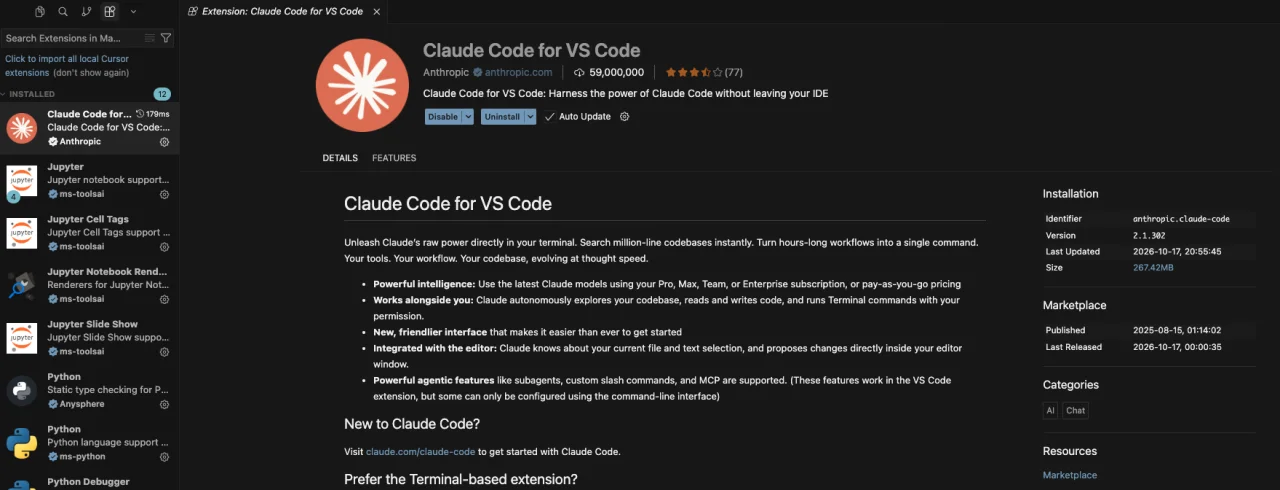
- פתחו את חלונית התוספים באמצעות סמל ארבעת הריבועים בסרגל הצד. חפשו את התוסף קלוד קוד של חברת אנתרופיק ולחצו התקנה.
- פתחו את חלונית קלוד דרך סמל הניצוץ בסרגל הצד. אם פתוח קובץ, אפשר גם ללחוץ על סמל הקלוד בראש העורך. התחברו לחשבון כשהתוסף מבקש זאת.
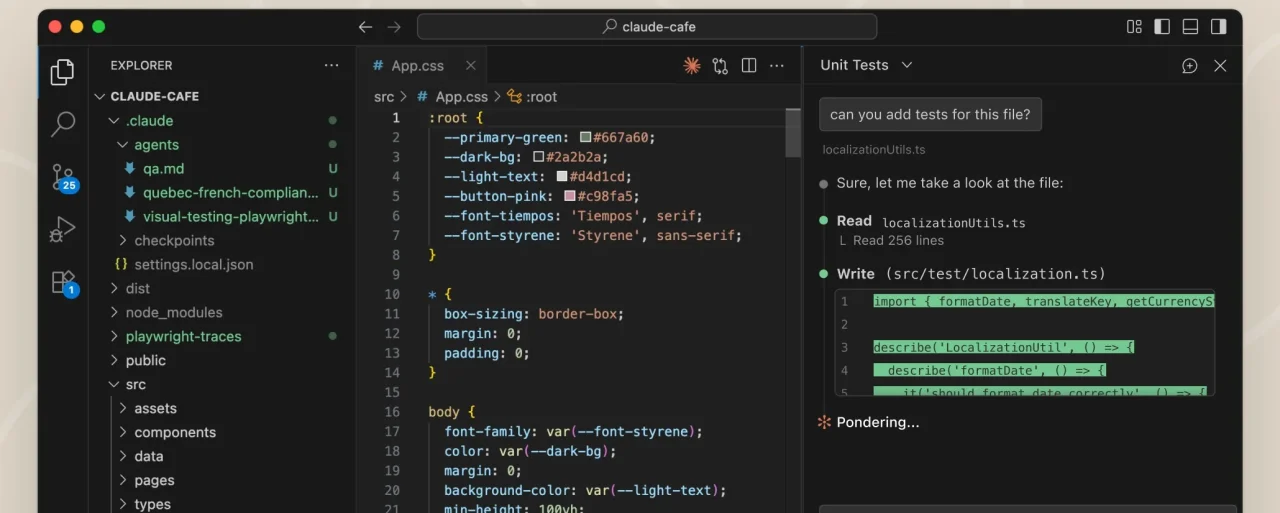
- כתבו בחלונית קלוד את בקשת התרגול ושלחו. אם תבקשו שינוי בקובץ, בדקו את ההשוואה שמופיעה לפני אישורו.
בקשת תרגול אחת לשלוש הסביבות
הדביקו את אותה בקשה אחרי שבחרתם את תיקיית התרגול:
״קרא את הקבצים בתיקייה הזאת. סכם בשתי שורות מה יש כאן והצע פעולה אחת שתעזור לי להתקדם. אל תשנה קבצים בשלב הזה.״
אם התשובה מתייחסת לתיקייה הנכונה ולא שינתה קבצים, הצלחתם. עכשיו אפשר לבקש פעולה קטנה, למשל: ״צור קובץ הסבר קצר שמתאר מה יש בתיקייה״, ולבדוק את השינוי לפני אישור.