10.10.2026
ארבעה טריקים לעבודה עם קלוד
ארבעה טריקים שחוסכים זמן בעבודה עם Claude: תגובה לקטע מסוים בשיחה, הערות על ארטיפקט, שני סשנים זה לצד זה ובחירת סגנון התשובות. כל טריק עם צעדים, צילומי מסך ודוגמה להעתקה.
- רמה: מתחילים
- Claude
- Claude Code
- טיפים
- מדריכים
1. תגובה לקטע מסוים בשיחה
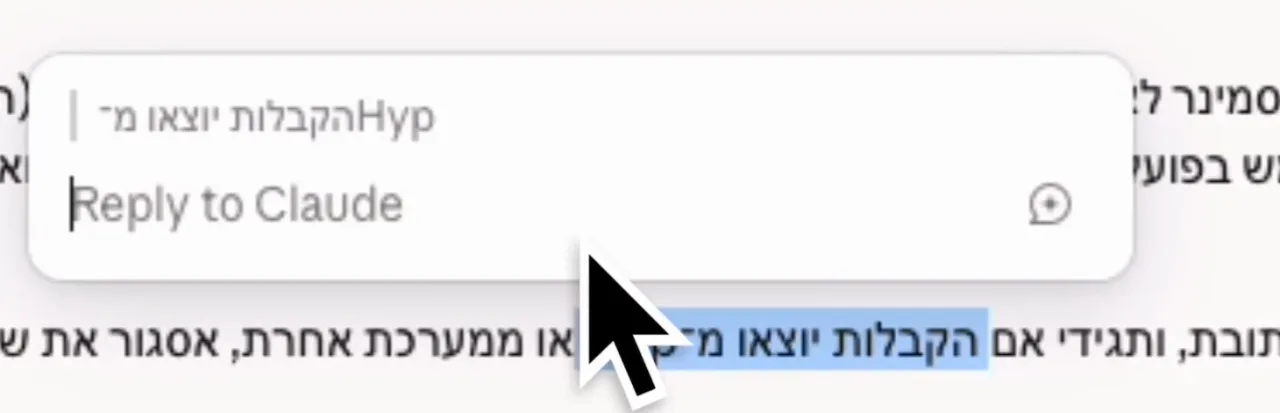
אפשר להתייחס לקטע מסוים בשיחה עם קלוד בעזרת סימון הקטע הרלוונטי, קליק ימני על העכבר ובחירה באופציית ה- Reply
- מסמנים בעזרת העכבר את הקטע הרצוי בתוך התשובה של קלוד.
- בוחרים Reply. נפתח שדה בשם Reply to Claude עם הקטע שסומן.
- כותבים מה רוצים לעשות עם הקטע ושולחים את הבקשה.
- קוראים את התשובה ובודקים שהיא מתייחסת לקטע שבחרתם.
דוגמה שאפשר להעתיק
נסח את הקטע שסימנתי מחדש בשתי שורות, בשפה פשוטה, והוסף דוגמה אחת.
2. הערות על ארטיפקט
ארטיפקט הוא תוצר שנפתח לצד השיחה, כמו מסמך, עמוד או כלי אינטראקטיבי. הערה על אזור מסוים מאפשרת לבקש שינוי בלי לתאר מחדש את המיקום שלו.
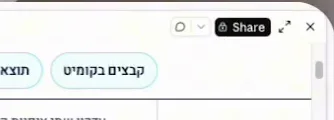
- פותחים את הארטיפקט ולוחצים על אייקון Comment בראש החלונית.
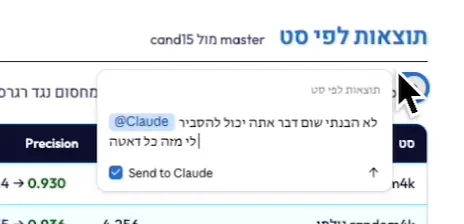
- עוברים עם העכבר על התוכן. כשהאזור הרצוי מודגש, לוחצים עליו.
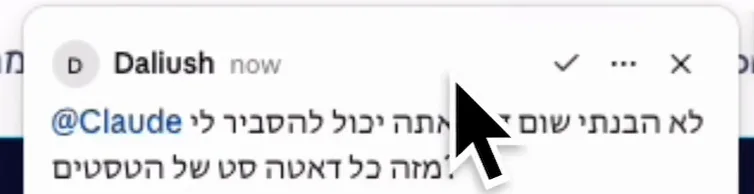
- כותבים את הבקשה בחלונית ההערה. כדי לשלוח אותה לקלוד, ודאו שהאפשרות Send to Claude מסומנת, או השתמשו באזכור @Claude כשזה נדרש בממשק שלכם.
- שולחים באמצעות חץ השליחה וממתינים לתגובה. אחר כך בודקים את התוצאה בארטיפקט.
דוגמה שאפשר להעתיק
שנה את הכותרת באזור שסימנתי ל״תוצאות הבדיקה״ והוסף מתחתיה הסבר של משפט אחד.
ניהול ההערה
בחלונית המצולמת מופיעים סימן וי, תפריט שלוש נקודות וכפתור סגירה. אחרי שבדקתם שהשינוי בוצע, אפשר לסמן את ההערה כטופלה. אפשרויות נוספות, כגון מחיקה, נמצאות בתפריט ההערה. סגירת החלונית כשלעצמה אינה מבטלת את הבקשה שכבר נשלחה.
3. שני סשנים זה לצד זה
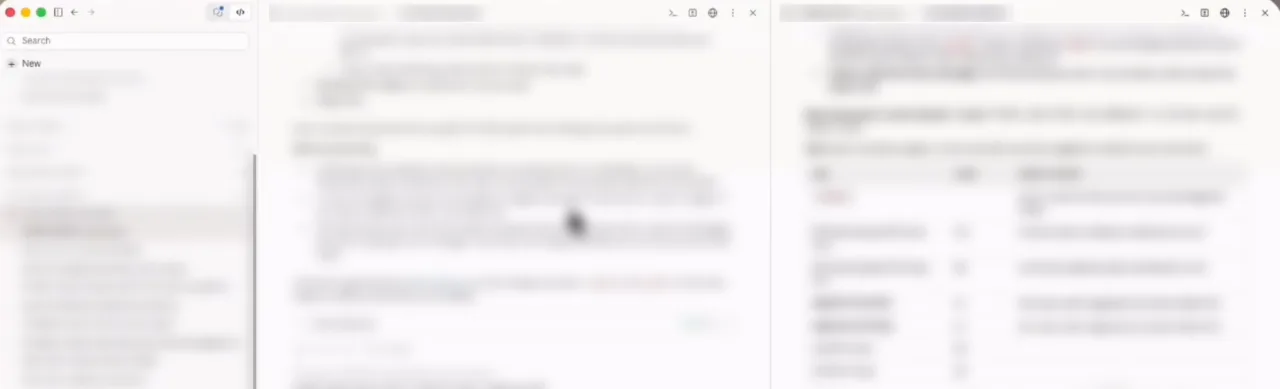
Split View מאפשר לראות שני סשנים באותו חלון. הוא שימושי כשמשווים תוצאות או עוקבים אחרי שתי משימות במקביל.
- פותחים את הסשן הראשון.
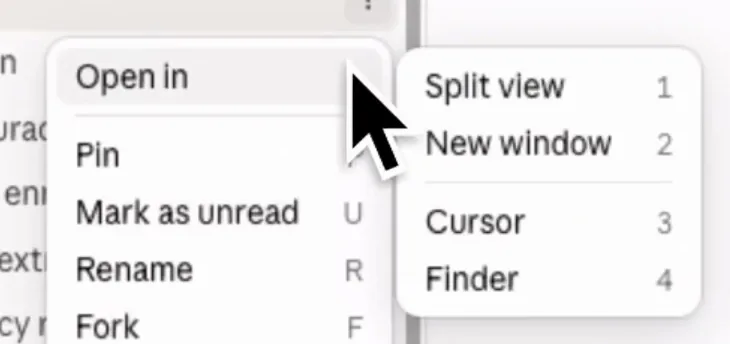
- ברשימת הסשנים בצד, פותחים את תפריט הסשן השני באמצעות שלוש הנקודות ליד שמו.
- בוחרים Open in ואז Split view.
- מוודאים ששני הסשנים פתוחים זה לצד זה. לפני ההקלדה, לוחצים בתוך הסשן שאליו רוצים לשלוח את ההודעה.
עבודה עם מסך נוסף
כדי לפתוח סשן בחלון נפרד, בוחרים Open in ואז New window. כשהחלון נפתח, גוררים אותו דרך שורת הכותרת למסך השני.
4. בחירת סגנון התשובות
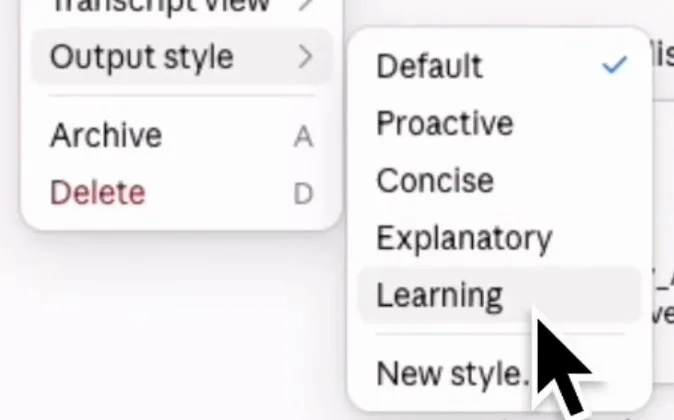
Output Style מגדיר את אופן התגובה של קלוד בסשן. אפשר לבחור תשובות תמציתיות, הסברים על הבחירות שלו או סגנון משלכם. [2]
- לוחצים על החץ ליד שם הסשן בראש החלון.
- בוחרים Output style בתפריט.
- בוחרים סגנון מתאים. Concise מתאים לתשובות קצרות; Explanatory מוסיף הסברים; Learning מיועד ללמידה עם תרגול פעיל. [2]
יצירת סגנון אישי
בוחרים New style, מתארים את הסגנון בשדה הראשי, מוסיפים שם אם רוצים ולוחצים Create style. תארו את השפה, אורך התשובה והמבנה הרצוי.
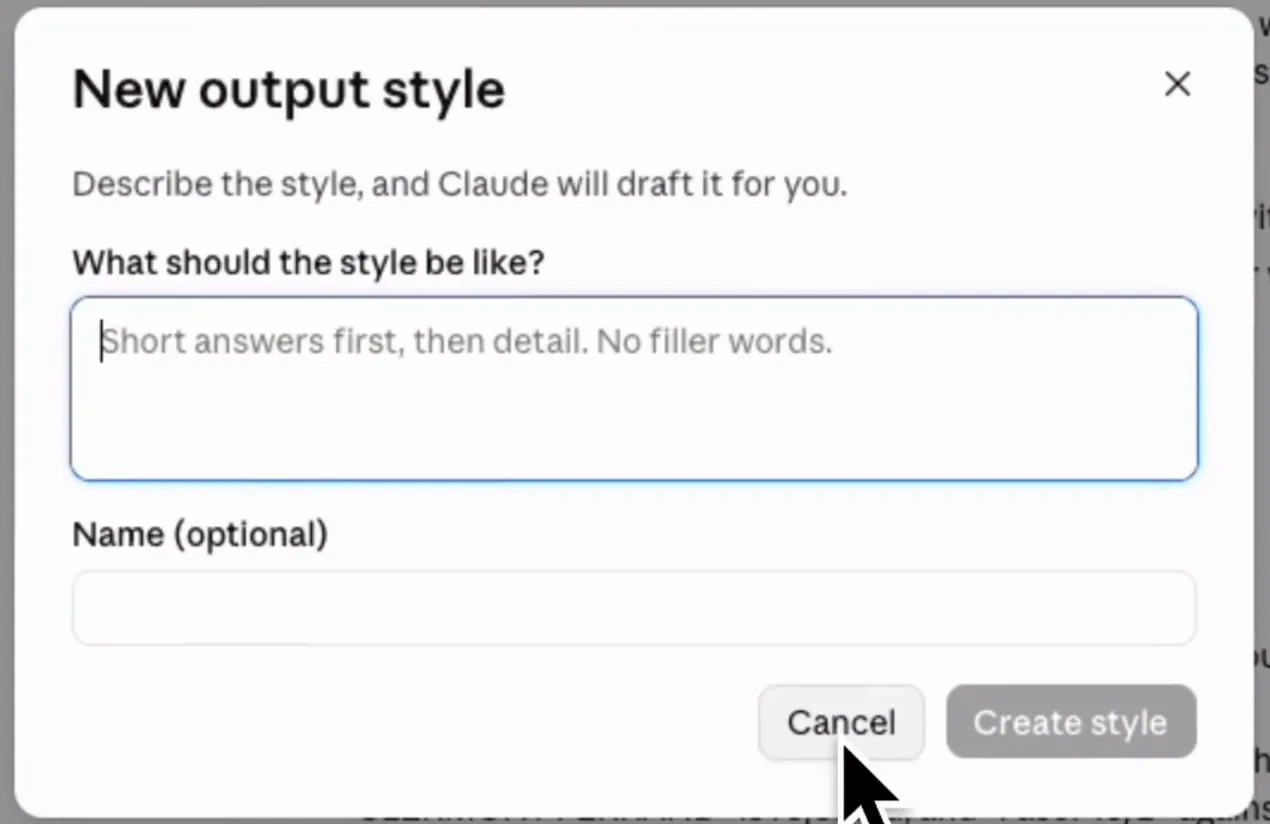
דוגמה לסגנון:
ענה בעברית פשוטה. התחל בתשובה קצרה של עד שלושה משפטים, ואז הוסף פירוט רק אם הוא נחוץ. כשאתה מסביר פעולה, הצג צעדים ממוספרים.
כדי לבדוק את הסגנון, שלחו הודעה חדשה. אם תפריט Output style אינו מופיע בגרסה שלכם, ראו את החלופה בהמשך.
איזה טריק מתאים למה שאתם צריכים
| מה רוצים לעשות | באיזה כלי משתמשים |
|---|---|
| לקצר או להסביר קטע בתשובה | Reply על הקטע |
| לבקש שינוי באזור של תוצר | Comment על הארטיפקט |
| לצפות בשני סשנים יחד | Open in ואז Split view |
| להעביר סשן למסך נוסף | Open in ואז New window |
| להתאים את אופן התשובות | Output style או New style |
אם משהו נראה אחרת
- אין אפשרות Reply: אפשר להעתיק את המשפט לשדה ההודעה ולכתוב מתחתיו את הבקשה. כך מבהירים לאיזה קטע מתייחסים.
- אין Comment: סוג הארטיפקט והרשאות הגישה משפיעים על אפשרות ההערות. אפשר לבחור טקסט ולהשתמש בכלי העריכה הזמין, או לבקש את השינוי בשיחה ולציין את הכותרת המדויקת. [3], [4]
- אין Output style בתפריט: אפשר לכתוב בשיחה את ההנחיה לסגנון הרצוי. ב־Claude Code קיימת גם הגדרת
outputStyleבקובץ ההגדרות; התיעוד הרשמי מפרט את הדרך בהתאם לסביבת העבודה. [2]
עוד טיפים מגניבים
עוד כמה דברים קטנים שכדאי לנסות בפעם הבאה שפותחים את קלוד. הטיפים כאן מיועדים ללשונית Code באפליקציה למחשב.
1. כל הקיצורים במקום אחד
לחצו Cmd+/ במק או Ctrl+/ ב־Windows לפתיחת רשימת הקיצורים. שווה להתחיל משניים שתשתמשו בהם באמת.
2. נותנים לשיחה שם משלנו!
לפעמים השם של השיחה לא אינדיקטיבי ואז אנחנו מחפשים שיחה שעות.
לחצו על שם הסשן בראש החלון ושנו אותו. למשל ״מדריך קלוד״ או ״תכנון הסדנה״, כדי למצוא אותו אחר כך.
3. מצרפים קובץ או כתובת למיקום של קובץ עם שטרודל
בסשן מקומי הקלידו @ ושם קובץ מהפרויקט כדי לצרף אותו להקשר. למשל @README.md ואז ״הסבר מה הפרויקט עושה״.
4. עוצרים כשצריך
קלוד מתקדם בכיוון לא רצוי? לחצו Esc כדי לעצור, ואז כתבו תיקון קצר: ״התמקד רק בסעיף השני״.
5. משתמשים בהצעת ההמשך
לפעמים קלוד כבר כותב לנו ניסוח להמשך השיחה בתיבת הקלט. אם מופיע לכם טקסט אפור בשדה ההקלדה, לחצו Tab כדי לקבל את ההצעה, ערכו כרצונכם ושלחו עם Enter.
6. שואלים שאלה בצד
בסשן מקומי הקלידו /btw לשאלה צדדית עם ההקשר הקיים. היא לא מתווספת לשיחה הראשית ולא נשמרת לאחר סגירת האפליקציה.