24.09.2026 · בינה מלאכותית
גרוק בוט - מדריך מעשי
זהו עוזר אישי שקיבל מחשב משלו בענן. יש לו מסך, קבצים, דפדפן ותוכנות - ממש כמו מחשב רגיל, רק שהוא יכול לעבוד עליו בשבילכם.
- רמה: מתחילים
- Grok
- xAI
- בוטים
- אוטומציה
המדריך מבוסס על המדריך הרשמי של xAI, מקור: Grok Bot 101 - xAI
1. אז מה זה בעצם הבוט הזה?
זהו עוזר אישי שקיבל מחשב משלו בענן. יש לו מסך, קבצים, דפדפן ותוכנות - ממש כמו מחשב רגיל, רק שהוא יכול לעבוד עליו בשבילכם.
זה אומר שהוא לא רק עונה בצ׳אט. אפשר ללמד אותו איך לבצע משימה, לתת לו לעבוד גם כשהמחשב שלכם סגור, ולחזור לבדוק את התוצאה מהטלפון או מהמחשב.
מתי זה שימושי?
- כשהמשימה עוברת בין כמה מקומות, למשל דפדפן, מסמכים ורשימת משימות.
- כשרוצים שמשהו יקרה לבד בכל יום, בכל שבוע או ברגע שמתקבלת הודעה חדשה.
חשוב: הבוט עובד עם מחשב אמיתי ויכול להגיע לחשבונות שחיברתם. לפני שמתחילים, כדאי להחליט בדיוק מה מותר לו לעשות ומה לא - נגיע לזה בפרק 5.
2. הקמה מהירה: מהרעיון לבוט עובד
אפשר להעמיד בוט ראשון בתוך כ־10-15 דקות. הכי קל להתחיל ממשימה אחת ברורה, ולא לנסות לבנות מיד עוזר ש"עושה הכול".
שלב 1 - בוחרים תהליך אחד
בחרו משהו שאתם עושים שוב ושוב ושיש לו סוף ברור. לדוגמה: לעבור בכל בוקר על הסימניות, לבחור רעיון מעניין, להכין הצעה קצרה ולבקש מכם אישור.
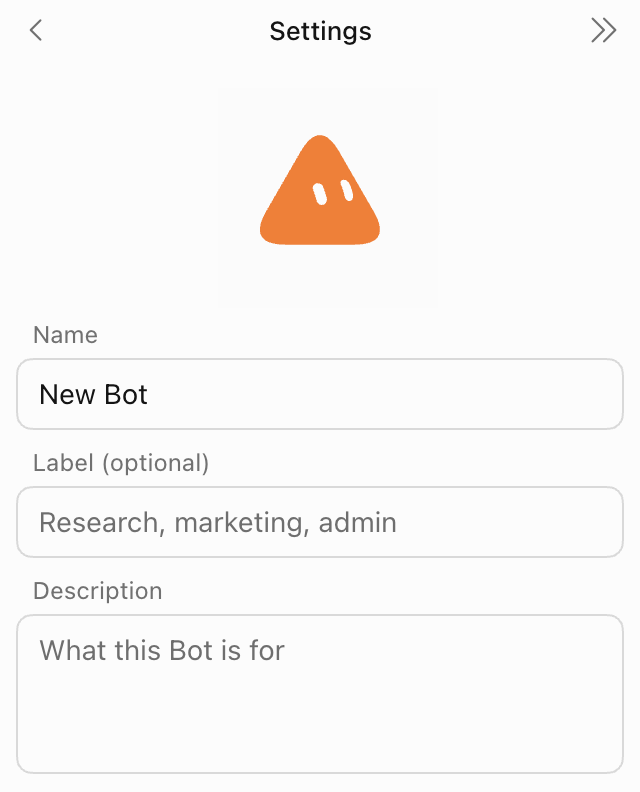
שלב 2 - מגדירים שלושה שדות
| שדה | מה לכתוב |
|---|---|
| שם | שם קצר שקל לזהות, למשל "סיכום הבוקר" |
| כותרת | משפט קצר שמסביר מה הבוט עושה |
| תיאור | מה לעשות, איפה לחפש, מתי לעצור לאישור ומה לשלוח בסוף |
אפשר להגדיר את השדות בצ׳אט או במסך ההגדרות שבפינה הימנית העליונה.
שלב 3 - מסבירים לו כמו לאדם חדש בצוות
- ספרו לו מאיפה להתחיל: קישור, הודעה, מסמך או תוכנה.
- כתבו את השלבים לפי הסדר, כולל מה לעשות אם משהו לא מסתדר.
- ציינו מתי הוא חייב לעצור ולבקש מכם אישור.
- הסבירו מה אתם רוצים לקבל בסוף: הודעה, מסמך, צילום מסך או קישור.
- נסו את המשימה פעם אחת, שפרו את ההוראות ורק אחר כך הפעילו אותה באופן קבוע.
כלל זהב: אם אדם חדש בצוות היה מבין את ההוראות בלי לשאול הרבה שאלות - כנראה שגם הבוט יבין אותן היטב.
3. תבנית הוראות מומלצת
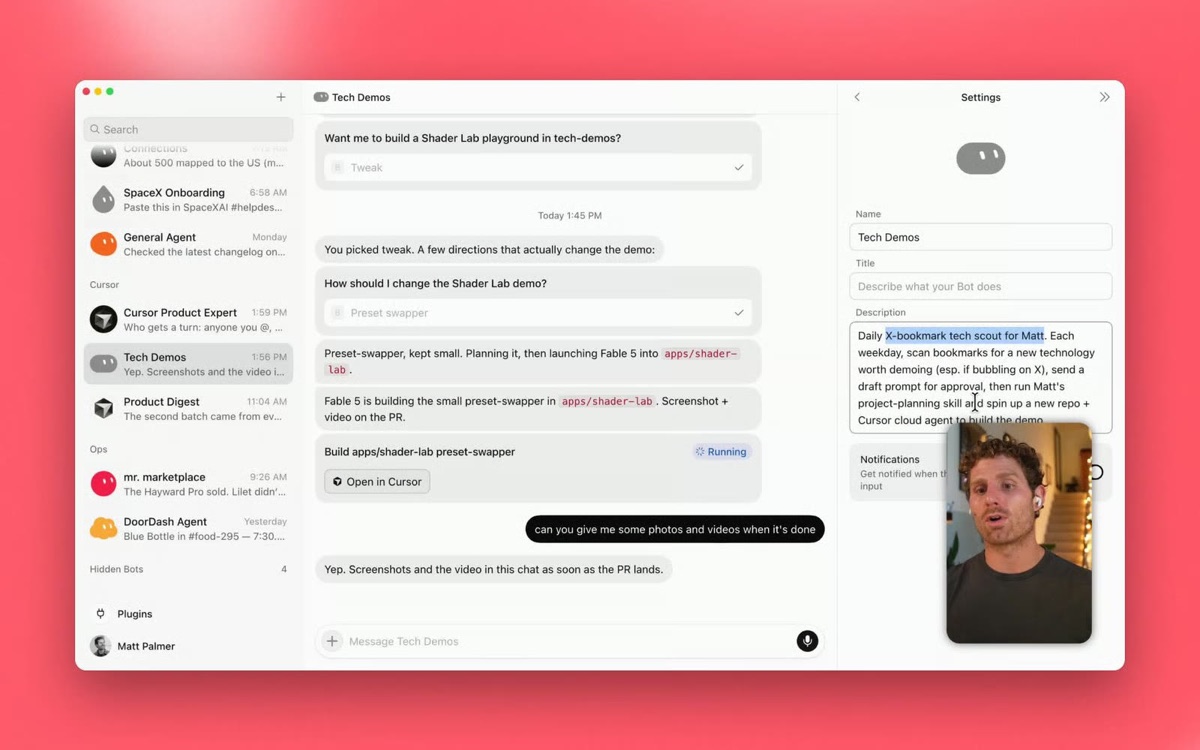
אפשר להעתיק את הדוגמה הזאת, להחליף את הפרטים ולהתחיל.
בכל יום, עבור על האתרים האלו <> ובחר ידיעה אחת שנכין ממנה מדריך.
הכן הצעה קצרה בסגנון שלי. הסבר מה בחרת, למה בחרת ומה כדאי לעשות.
רק לאחר האישור, הכן את המדריך לפי הכללים המצורפים <>.
מה הופך הוראה/הגדרה של בוט לטוב?
- אפשר להבין ממנה איך נראית תוצאה טובה.
- ברור מתי הבוט עובד לבד ומתי הוא מחכה לכם.
- כתוב בה בדיוק איפה לחפש, ולא רק "חפש באינטרנט".
- כתוב בה מה לעשות אם חסר מידע או שמשהו לא עובד.
4. שלוש דרכים לעבוד עם הבוט
א. צ׳אט
פשוט שולחים הודעה ומדברים איתו כמו בצ׳אט רגיל. אפשר לבקש שינוי ולהמשיך מאותה נקודה. זו הדרך הכי טובה להתחיל משימה חדשה או חד־פעמית.
ב. עבודה קבועה או אוטומטית
אפשר לקבוע שהבוט יעבוד לבד בשעה קבועה, או שיתחיל כשקורה משהו - למשל כשנוספת הודעה במייל.
ג. בוטים אחרים
בוט אחד יכול לבקש עזרה מבוט אחר. כך כל בוט מתמקד במה שהוא יודע לעשות טוב, במקום שבוט אחד ינסה לזכור ולטפל בהכול.
איך מתחילים: התחילו בצ׳אט. אחרי שהמשימה עובדת טוב כמה פעמים, אפשר להפוך אותה לפעולה קבועה. הוסיפו בוטים נוספים רק אם באמת צריך לחלק את העבודה.
5. הרשאות, סיכונים ומחשב משותף
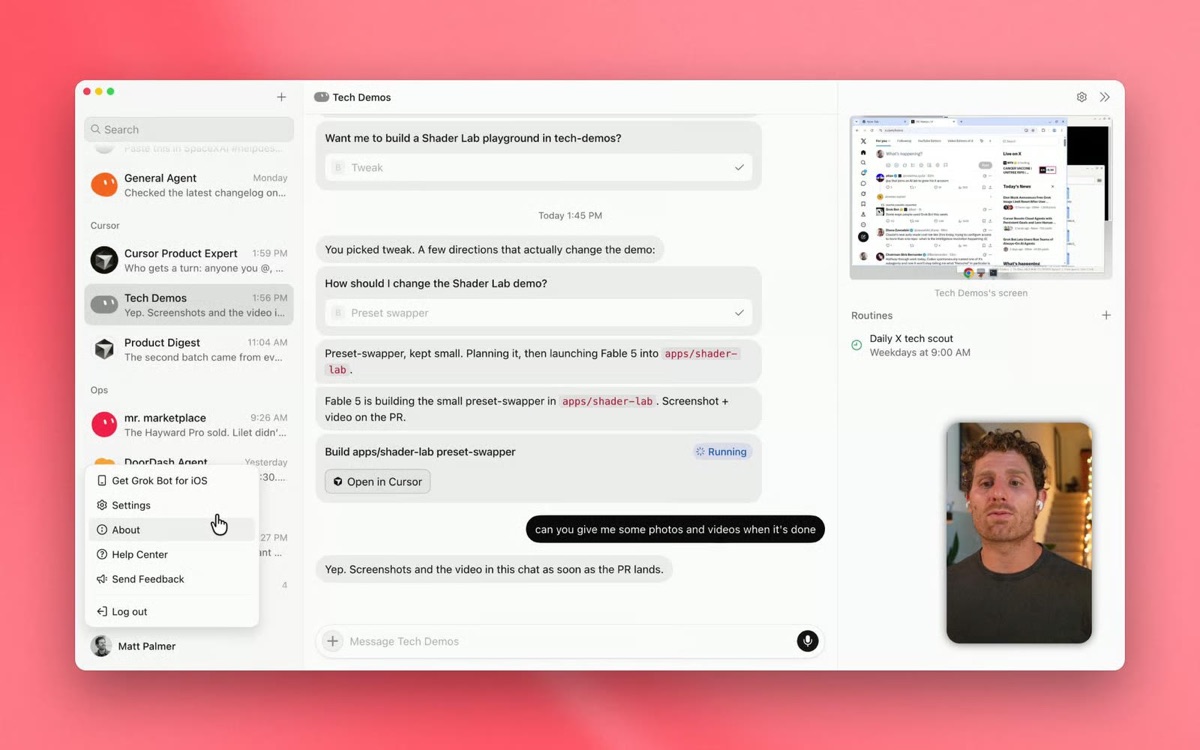
אם התחברתם לחשבון כלשהו במחשב של הבוט, הוא יכול להשתמש בו כמעט כמו אדם שיושב מול המסך. לכן חשוב להחליט מראש מה מותר לו לעשות, ולא לחכות לרגע שבו משהו משתבש.
יש שלוש שכבות שעוזרות לשמור על שליטה: כללים שאתם כותבים במילים פשוטות, בודק נוסף שעובר על פעולות רגישות, ורשימות allow / block שמגדירות מה מותר ומה חסום. אם פעולה לא ברורה, היא יכולה לעבור לאישור שלכם.
איך מתחילים בצורה בטוחה?
- פתחו רק את הגישה שבאמת נחוצה למשימה.
- בקשו מהבוט לעצור לפני קנייה, שליחת הודעה, מחיקה, פרסום או שינוי הרשאות.
- אם אפשר, התחילו עם חשבון נפרד או עם מידע שאפשר להתנסות עליו בלי סיכון.
- כתבו במפורש באילו אתרים, תיקיות וחשבונות מותר להשתמש.
- הוסיפו כלל עצירה: במקרה של ספק, סתירה או בקשת התחברות חדשה - עוצרים ושואלים.
נקודה קריטית: אם התחברתם לאתר דרך בוט אחד, ייתכן שגם בוטים אחרים על אותו מחשב יוכלו להגיע אליו. אל תחברו חשבון שלא הייתם מוכנים שכל הבוטים באותו מחשב יראו.
6. שרשראות של כמה בוטים
אפשר לחשוב על הבוטים כמו על צוות קטן: אחד אוסף מידע, שני בוחר את האפשרות הטובה ביותר, ושלישי מבצע. אפשר לצרף אותם לאותה שיחה או לתת להם להעביר את המשימה מאחד לשני.
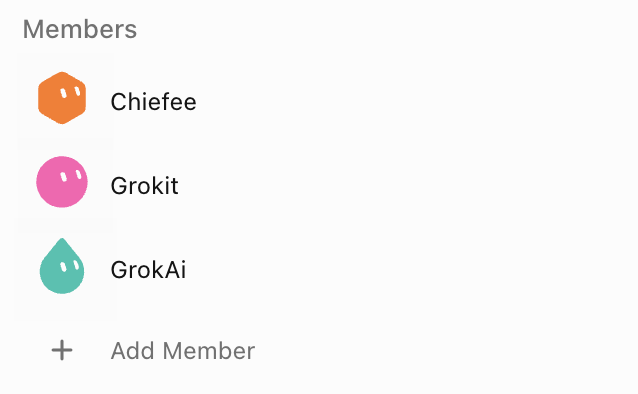
דוגמת חלוקת תפקידים
- בוט חיפוש: מוצא מודעות חדשות שמתאימות למה שביקשתם.
- בוט השוואה: בודק מחיר, מצב, מרחק ואמינות המוכר.
- בוט תיאום: מציג את האפשרות הטובה ביותר ומחכה לאישור לפני שפונים.
לא חייבים לסבך: אם המשימה פשוטה, בוט אחד מספיק. מחלקים לכמה בוטים רק כשהחלוקה באמת עושה סדר.
7. סיכום
הבוט מחבר בין שיחה פשוטה לבין מחשב שיכול לעבוד בשבילכם בענן. לא צריך להתחיל בגדול: בוחרים משימה אחת, מסבירים אותה בצורה ברורה, קובעים מה דורש אישור ומשפרים תוך כדי שימוש. כשהמשימה גדלה, אפשר לצרף בוטים נוספים ולחלק ביניהם את העבודה.
איך מתחילים: בחרו פעולה אחת שחוזרת אצלכם השבוע. תנו לבוט שם, כתבו במשפט אחד מה הוא עושה, ואז תארו את השלבים. לפני פעולה קריטית - כמו שליחה, קנייה או פרסום - בקשו ממנו לעצור לאישור.