07.08.2026
איך מוסיפים סטטוס-ליין ל-Claude Code
פס מידע יפה בתחתית מסך Claude Code שמראה איזה מודל פועל, כמה מהזיכרון נוצל וכמה עלה הסשן - שתי דרכים קלות להוסיף אותו, בלי לכתוב קוד.
- Claude Code
- מדריכים
- כלים
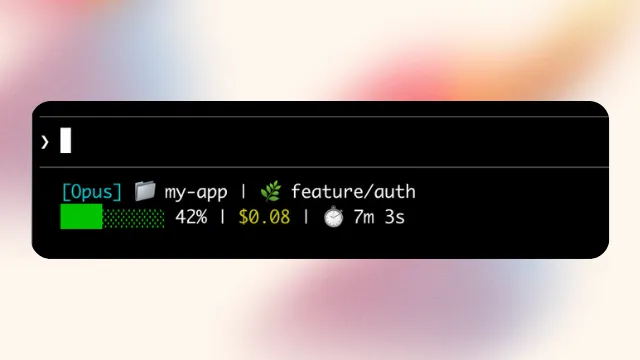
הסטטוס-ליין הוא פס קטן בתחתית מסך Claude Code שמראה לכם מידע חי: איזה מודל פועל, כמה מהזיכרון של השיחה נוצל, כמה עלה הסשן ועוד. יש שתי דרכים קלות להוסיף אותו - כלי חינמי בשם ccstatusline, או פקודה מובנית של Claude עצמו. שתיהן לא דורשות מכם לכתוב קוד.
Opus > main > 42.3k tokens > $0.42 > 3hr 45m
כך זה נראה אחרי ההגדרה (המחשה).
01 דרך א' · הכלי ccstatusline
1. פותחים את הכלי
מדביקים את השורה הזאת בטרמינל ומריצים. מיד נפתח מסך הגדרה עם תצוגה מקדימה חיה בראש:
npx ccstatusline@latest
2. בוחרים מה יופיע (לא חובה)
במסך שנפתח אפשר לבחור מה יוצג בפס ובאילו צבעים - הכול עם החצים והתצוגה המקדימה. אפשר גם פשוט לדלג ולהשאיר את ברירת המחדל, שכבר נראית מצוין.
3. מתקינים ל-Claude Code
בוחרים בתפריט Install to Claude Code, ואז Save & Exit. זהו - מעכשיו כל שיחה חדשה תציג את הפס.
רוצים לשנות משהו אחר כך? פשוט מריצים שוב
npx ccstatusline@latestופותחים מחדש את מסך ההגדרה בכל רגע.
מה כדאי להציג בפס
אלה הדברים השימושיים ביותר לרוב האנשים:
- המודל - איזה מודל של Claude פועל כרגע.
- ניצול הזיכרון (Context) - כמה מהשיחה כבר נוצל, כדי לדעת מתי מתקרבים לסוף.
- טיימר הבלוק - Claude Code עובד בבלוקים של 5 שעות; הטיימר מראה כמה זמן נשאר.
- עלות הסשן - כמה השיחה הנוכחית עלתה עד כה.
- ענף ה-Git - לאלה שעובדים עם קוד: על איזה ענף אתם נמצאים.
שווה לדעת ccstatusline הוא כלי חיצוני חינמי (לא של Anthropic). ההתקנה בטוחה ופשוטה, וכל מה שצריך זה השורה שהדבקתם בשלב הראשון.
02 דרך ב' · הפקודה המובנית של Claude
אם אתם מעדיפים לא להתקין כלום, ל-Claude Code יש פקודה מובנית משלו שמייצרת את הפס בשבילכם. פשוט מתארים ל-Claude מה אתם רוצים לראות - בשפה חופשית - והוא מכין את הכול לבד.
בתוך Claude Code מקלידים /statusline ואחריו תיאור של מה שתרצו שיופיע. למשל:
/statusline show model name and context percentage with a progress bar
וזהו. Claude יוצר את הפס, מחבר אותו להגדרות בעצמו, והוא מופיע מיד בתחתית המסך. אפשר לבקש כל דבר בשפה רגילה - למשל "תראה לי את שם המודל בכתום ואת ענף ה-Git".
למה זה שימושי הפס עוזר לראות במבט אחד כמה מהזיכרון של השיחה נוצל, כמה עלה הסשן, על איזה ענף Git אתם, ולהבדיל בקלות בין כמה חלונות פתוחים במקביל.
רוצים להסיר אותו? מקלידים /statusline delete.
03 סיכום - איזו דרך לבחור?
שתי השיטות נותנות בסוף פס דומה בתחתית המסך. ההבדל הוא רק איך מגדירים אותו:
- ccstatusline (דרך א') - פס עשיר ויפה עם המון אפשרויות מוכנות, ערכות צבעים וטיימר בלוק. מתקינים פעם אחת עם שורה אחת. הכי מתאים אם אתם רוצים תוצאה מרשימה בלי מאמץ.
- הפקודה המובנית (דרך ב') - לא מתקינים כלום; פשוט מבקשים מ-Claude בשפה חופשית והוא מכין. הכי מתאים אם אתם רוצים משהו מהיר ומינימלי, בלי כלים חיצוניים.
ההמלצה בקצרה רוצים פס יפה ומלא אפשרויות - לכו על ccstatusline. רוצים משהו מיידי בלי התקנות - השתמשו בפקודה המובנית. אפשר גם לנסות אחת ולעבור לשנייה בכל רגע.