01.11.2026
מדריך לשדרוג הטלוויזיה עם AI
הטלוויזיה שלכם איטית ומסך הבית מלא באפליקציות והמלצות שאתם בכלל לא צריכים? אפשר לחבר אליה את Claude Code או Codex מהמחשב, ולתת להם לעזור לכם לעשות סדר! הכירו את TV Detox, פרויקט של Ansub Khan שמאפשר לנקות את הטלוויזיה ולהוסיף לה מסך בית פשוט ויפה. כאן תמצאו את השלבים שצריך לבצע, יחד עם הפרומפט המקורי באנגלית שאפשר להעתיק ולהדביק.
- רמה: ביניים
- Claude Code
- Codex
- Android TV
- TV Detox
- פרומפטים
- מדריכים
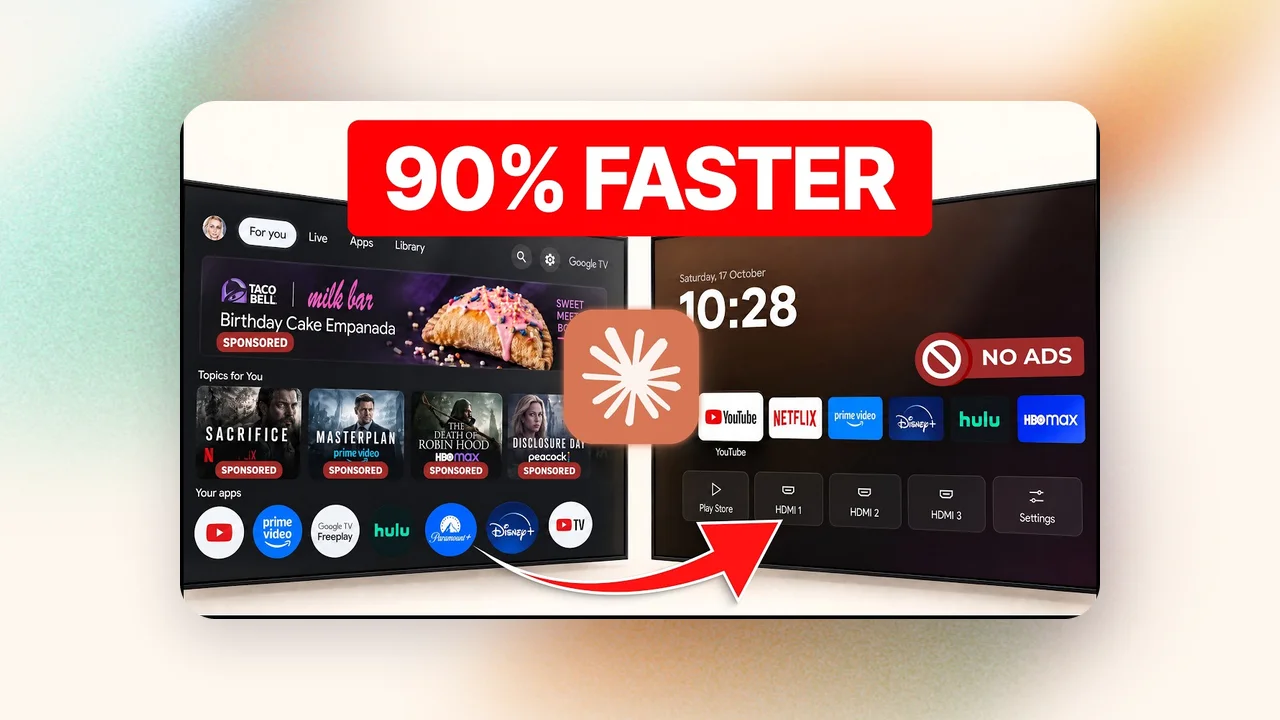
הפרויקט המלא פורסם כקוד פתוח (רישיון mit) כאן: https://github.com/Ansub/tv-detox
איך זה נראה?
בסרטון הזה תוכלו לראות את כל התהליך על ידי היוצר של הפרויקט:
לפני שמתחילים
איזה דגם יש לי והאם הוא נתמך בחיבור לקלוד
לפני שמפעילים מצב מפתחים, בואו נבדוק על איזה מכשיר אנחנו בכלל עובדים. אם יש לכם סטרימר שמחובר לטלוויזיה, אלה שני מכשירים שונים - ולכל אחד מהם יש דגם ומערכת הפעלה משלו.
שלב 1קודם בודקים את הטלוויזיה
פתחו את ההגדרות של הטלוויזיה וחפשו ״אודות הטלוויזיה״, ״מידע״ או About. צלמו את המסך שמציג את הדגם ושלחו לקלוד או לצ׳אטGPT עם הפרומפט הבא:
זה הדגם של הטלוויזיה שלי. לפי ה־README של הפרויקט https://github.com/Ansub/tv-detox, האם היא נתמכת? בדוק את מערכת ההפעלה והסבר לי אם אפשר להמשיך עם המדריך.
זה בדיוק מה שעשיתי אצלי: נכנסתי להגדרות של הטלוויזיה, צילמתי את פרטי הדגם ושאלתי אם הוא מתאים. התברר שזו Samsung UE50AU7172 עם מערכת Tizen. הפרויקט לא תומך במערכת הזאת, ולכן אי אפשר לבצע אותו ישירות על הטלוויזיה שלי. גם הפעלת מצב מפתחים של סמסונג לא משנה את זה.
שלב 2יש סטרימר? בודקים גם אותו
כאן היה הטוויסט: לטלוויזיה שלי מחובר גם סטרימר של HOT. עברתי למסך של הסטרימר, פתחתי את ההגדרות שלו ועשיתי בדיוק את אותה בדיקה. חשוב להשתמש בשלט ובתפריט של הסטרימר, ולא לחזור להגדרות של הטלוויזיה.
Android TV ו־Google TV הן המערכות שהפרויקט מיועד להן. זה מאפשר לבדוק את האפשרות לעבוד על הסטרימר, גם כשהטלוויזיה היא סמסונג. השינויים יהיו באפליקציות ובמסך הבית של הסטרימר. עדיין צריך לבדוק את הדגם המסוים ואת אפשרות החיבור שלו - עצם זה שכתוב Android TV לא מבטיח שכל פעולה תעבוד בכל מכשיר.
- היכנסו בסטרימר ל״העדפות מכשיר״ ואז ל״מידע כללי״.
- צלמו את השורות ״דגם״ ו״גרסת מערכת ההפעלה של Android TV״. אצלי זה היה HOT Streamer V4 עם Android TV 14.
- שלחו את התמונה עם אותה שאלה, הפעם עם הדגם של הסטרימר.
- אם המכשיר מתאים, המשיכו לשלבים בהמשך והפעילו מצב מפתחים באותו מכשיר שעליו מתכוונים לעבוד.
- אל תשכחו לשמור את השם של הדגם, כדי שתוכלו להכניס אותו לפרומפט המלא.
בואו נתחיל
שלב 1מכינים את הטלוויזיה או הסטרימר לחיבור
עכשיו עובדים על המכשיר שבדקתם - הטלוויזיה או הסטרימר.
- פתחו את ההגדרות שלו (Settings).
- היכנסו ל״העדפות מכשיר״ (Device Preferences) ואז ל״מידע כללי״ או ״אודות״ (About).
- מצאו את השורה שמכילה Build ולחצו עליה שבע פעמים על OK בשלט, עד שתופיע הודעה שמצב המפתחים הופעל. בסטרימר HOT שלי השורה נקראת ״Build של מערכת ההפעלה של Android TV״.
- חזרו ל״העדפות מכשיר״ והיכנסו ל״אפשרויות למפתחים״ (Developer options).
- הפעילו USB debugging. אם מופיעה אפשרות Wireless debugging, ייתכן שהחיבור דורש גם צימוד בקוד - קלוד ידריך אתכם.
- לפני שממשיכים, קראו את הדברים שחשוב לדעת בסוף המדריך.
שלב 2פותחים את קלוד או קודקס במחשב
פתחו במחשב את Claude Code או Codex. ודאו שהמחשב והמכשיר שעליו עובדים - הטלוויזיה או הסטרימר - מחוברים לאותה רשת Wi-Fi, כדי שיוכלו לתקשר זה עם זה.
שלב 3מעתיקים את הפרומפט ונותנים ל־AI לעזור
העתיקו את הטקסט הבא והדביקו אותו ב־Claude Code או ב־Codex. במקום <brand and model> כתבו את היצרן והדגם של המכשיר שבדקתם. אם אתם עובדים על סטרימר, כתבו את הדגם של הסטרימר ששמרתם. במקום <your apps> בסעיף 6 כתבו אילו אפליקציות תרצו לראות במסך הבית, למשל Netflix ו־YouTube. את שאר הפרומפט אפשר להשאיר כמו שהוא.
Help me clean up my Android TV and make it faster.
My TV is a <brand and model>.

1. Before you change anything, tell me in plain words:
   this turns off system apps, and that has some risk.
   A few TVs got stuck at the logo or kept restarting,
   and you're an AI, so you can make mistakes. undo.sh
   and your undo list turn everything back on. Ask me to
   confirm I want to go ahead.
2. Connect to my TV over Wi-Fi. Walk me through anything
   I need to tap on the TV.
3. Before changing anything, list every app in plain English:
   safe to turn off, needed by the TV, and apps I use.
   Check free memory.
4. Ask me before every change. Turn apps off instead of
   deleting them. Keep a list of what you changed and how
   to undo it.
5. Never turn off: Google Play services
   (com.google.android.gms), Google Play, Settings,
   System UI, setup apps, the keyboard, Bluetooth, my HDMI
   inputs, the TV's input and tuner framework, or anything
   else the TV needs to start. On Google TV or Chromecast,
   also never turn off Google TV's home screen
   (com.google.android.apps.tv.launcherx). If you're not
   sure, leave it on.
6. Install the home screen: download
   https://github.com/Ansub/tv-detox and run its
   install.sh with my TV and these apps: <your apps>.
7. Turn off animations and make the TV sleep after 5
   minutes. Then check the model name and ask me if the TV
   is OLED. Keep the screensaver on unless I say it's not
   OLED.
8. Wait 30 seconds after the last change, then restart the
   TV once and check it starts up normally before you say
   you're done. Show me free memory before
   and after.
9. Once everything is checked, remind me to turn off USB,
   Network and Wireless debugging (or Developer options)
   on the TV. Left on, other devices on my network can ask
   to control it. I only turn it back on for undo.sh or
   updates.
רוצים שקלוד ידריך אתכם רק בעברית? הוסיפו בסוף הפרומפט את השורה הבאה:
Guide and talk to me only in Hebrew
אחרי ששולחים את הפרומפט, יש עוד אישור אחד לפני שמתחילים לבצע שינויים.
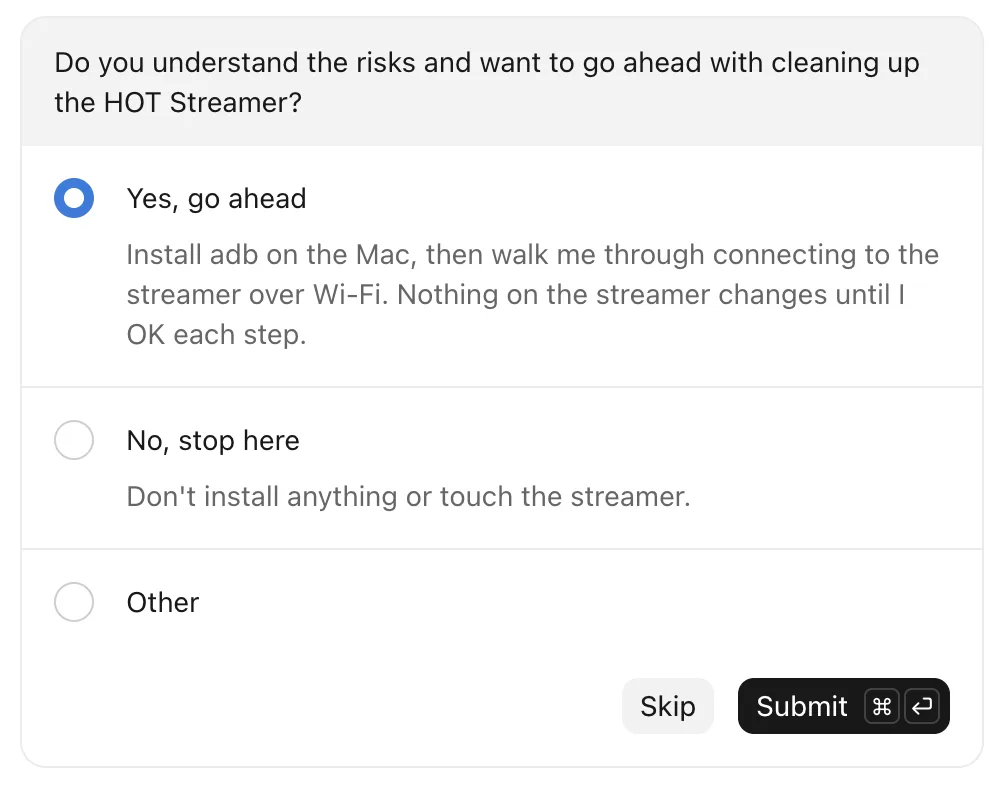
שלב 4קוראים את ההסבר ומאשרים שמבינים את ההשלכות
קלוד יסביר שהתהליך מכבה גם אפליקציות מערכת, ושבחלק מהמכשירים שינוי לא מתאים עלול לגרום לתקלות, כולל תקיעה במסך הפתיחה או הפעלה מחדש שוב ושוב. קראו את ההסבר, ואם משהו לא ברור - בקשו ממנו להסביר במילים פשוטות לפני שמאשרים.
רק אחרי שהבנתם ואתם רוצים להמשיך, אפשר לכתוב לו: ״קראתי והבנתי את הסיכונים ואני רוצה להמשיך. בקש את האישור שלי לפני כל שינוי, ותעד מה שינית ואיך אפשר לבטל אותו.״ זה האישור להתחיל בתהליך; הוא עדיין צריך לקבל מכם אישור לשינויים עצמם.
מה קלוד הולך לעשות מכאן
- להסביר את הסיכונים ולקבל את האישור שלכם - לפני שהוא משנה משהו במכשיר.
- להתחבר לסטרימר דרך ה־Wi-Fi - ולהדריך אתכם אם צריך ללחוץ או לאשר משהו במסך.
- לבדוק אילו אפליקציות יש וכמה זיכרון פנוי - ולהסביר מה חיוני למכשיר ומה אפשר לשקול לכבות.
- לכבות אפליקציות אחת בכל פעם, באישור שלכם - ולשמור רשימה של השינויים ואיך מבטלים אותם.
- להתקין את מסך הבית של TV Detox - עם האפליקציות שבחרתם, בכפוף להתאמה של המכשיר.
- לטפל באנימציות, בזמן ההמתנה עד שינה ובשומר המסך - כולל בדיקה אם הטלוויזיה היא OLED. בטלוויזיית OLED משאירים את שומר המסך פעיל.
- להפעיל את המכשיר מחדש ולבדוק שהוא עולה כרגיל - ולהראות כמה זיכרון היה פנוי לפני התהליך ואחריו.
- להזכיר לכם לכבות את אפשרויות ה־debugging - אחרי שהכול נבדק ועובד.
שלב 5מסיימים ומכבים את אפשרות החיבור
אחרי שסיימתם ובדקתם שהמכשיר עולה ועובד כרגיל:
- חזרו להגדרות שלו והיכנסו ל־Developer options.
- כבו את USB debugging.
- אם הפעלתם גם Network debugging או Wireless debugging, כבו גם אותן.
- אפשר גם לכבות את Developer options לגמרי.
אלה האפשרויות שאפשרו למחשב להתחבר למכשיר, ואין צורך להשאיר אותן פעילות אחרי שסיימתם.
איך זה עבד אצלי
בהתחלה בדקתי את הסמסונג שלי וגיליתי שהיא לא מתאימה, כי היא לא מריצה Android TV. אז עברתי לסטרימר של HOT שמחובר אליה: HOT Streamer V4 עם Android TV 14. אליו קלוד הצליח להתחבר :)
משם קלוד לקח אותי שלב אחר שלב: הסביר את הסיכונים, חיכה לאישור שלי והדריך אותי להפעיל מצב מפתחים וניפוי באגים. מסרתי לו את כתובת ה־IP של הסטרימר, כשהמחשב והסטרימר מחוברים לאותה רשת Wi-Fi.
קודם בודקים, ואז בוחרים
אחרי החיבור הוא בדק את האפליקציות והזיכרון הפנוי, והציג לי אפשרויות לבחירה: אילו אפליקציות ושירותים לכבות, מה כל אחד עושה ומה יקרה אם נכבה אותו. בחרתי רק במה שהתאים לי, והוא ביקש אישור גם לשינוי ההגדרות.
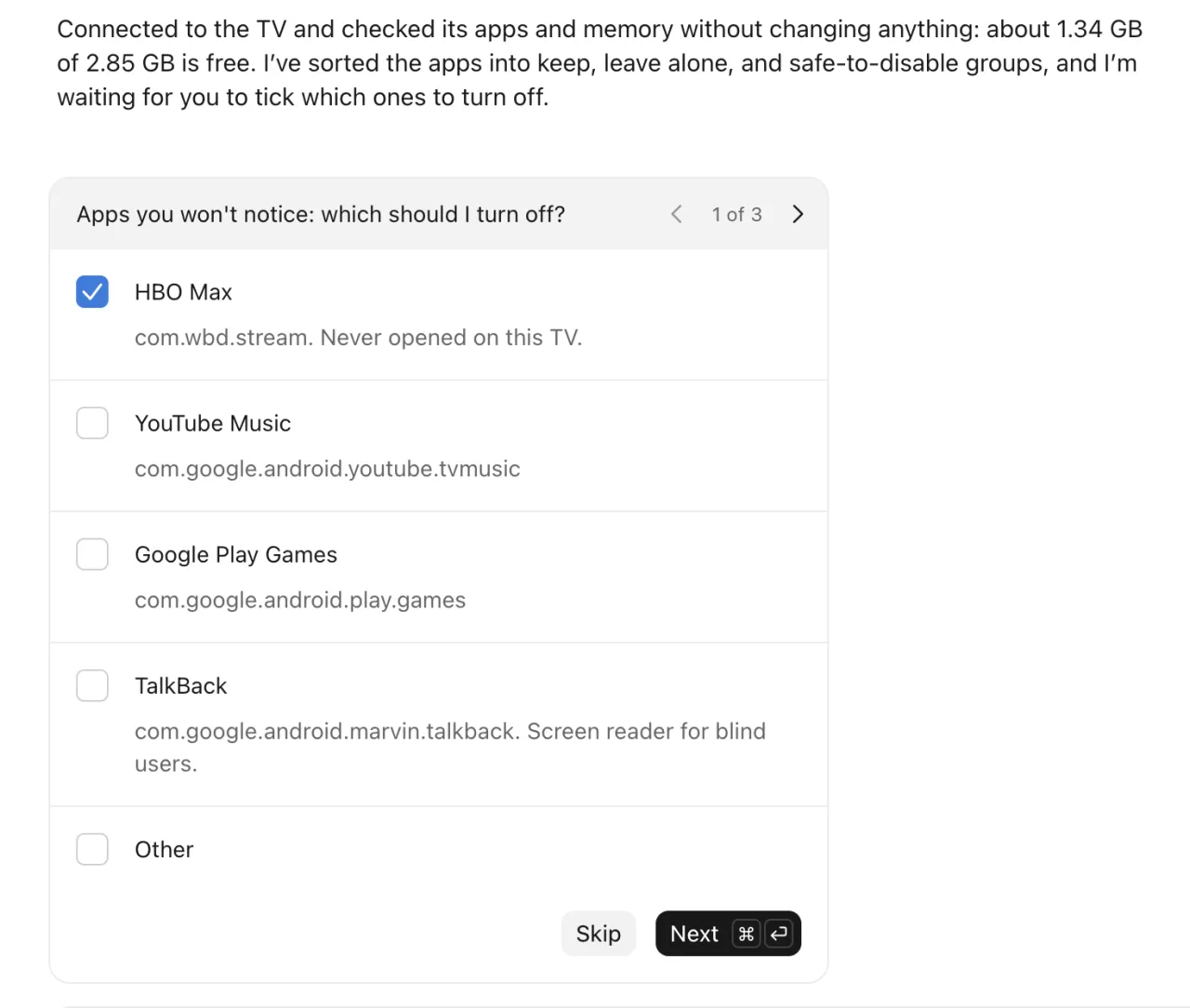
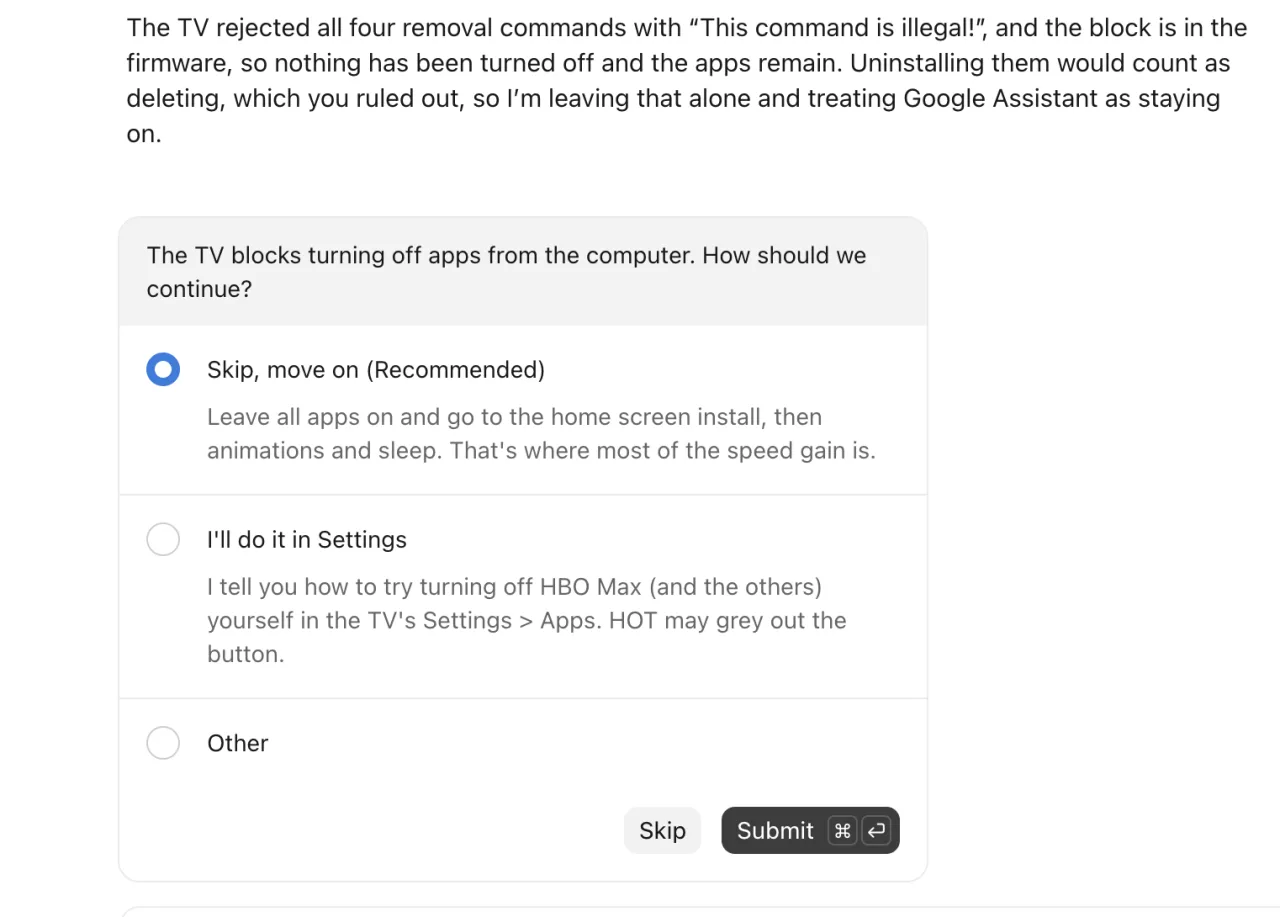
אצלי HOT חסמה את כיבוי האפליקציות. קלוד הסביר מה קרה והציע לדלג ולהמשיך, וזה מה שבחרתי. בסופו של דבר אף אפליקציה לא כובתה במסגרת התהליך.
מסך בית חדש, בלי עוד התעסקות
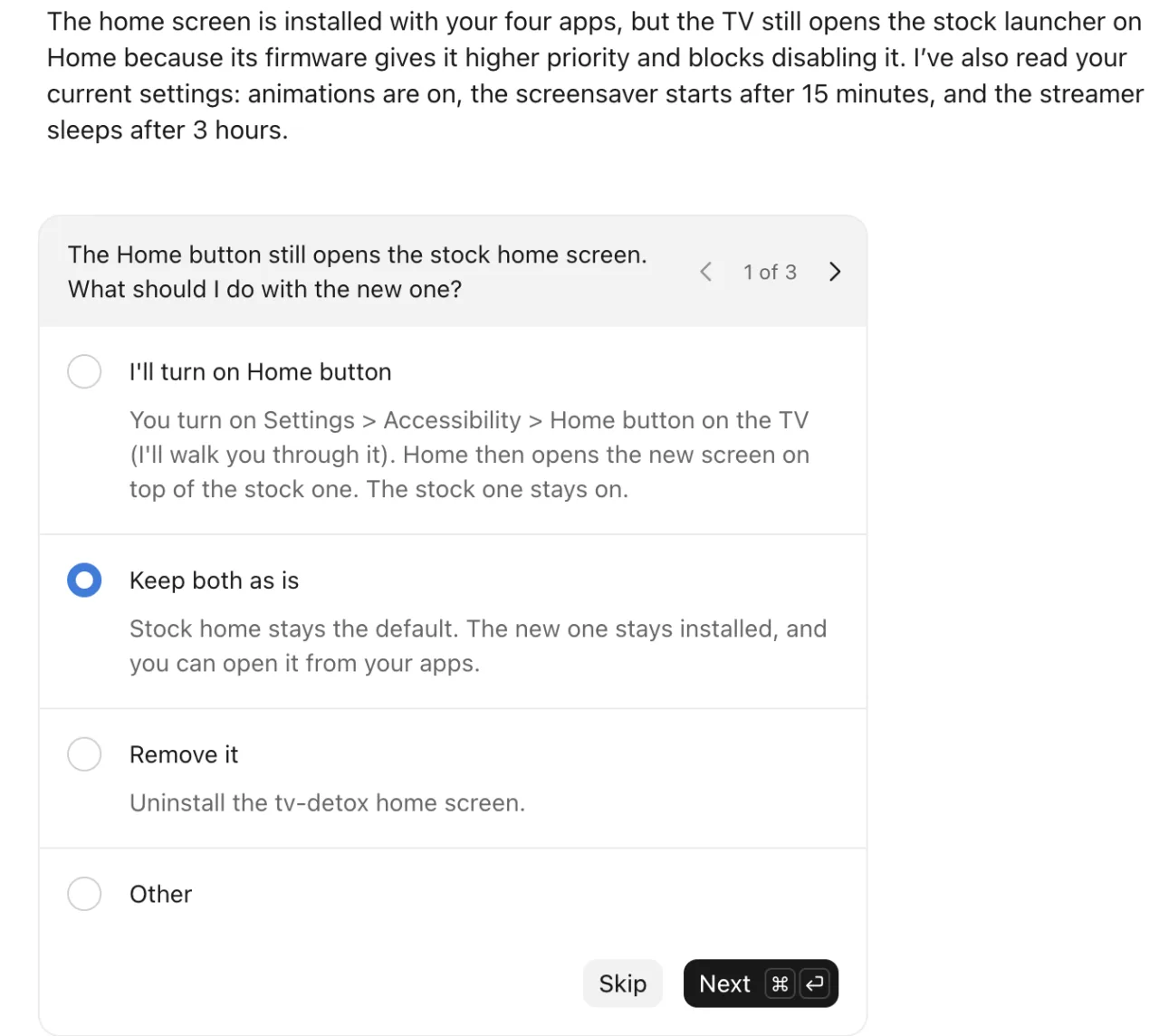
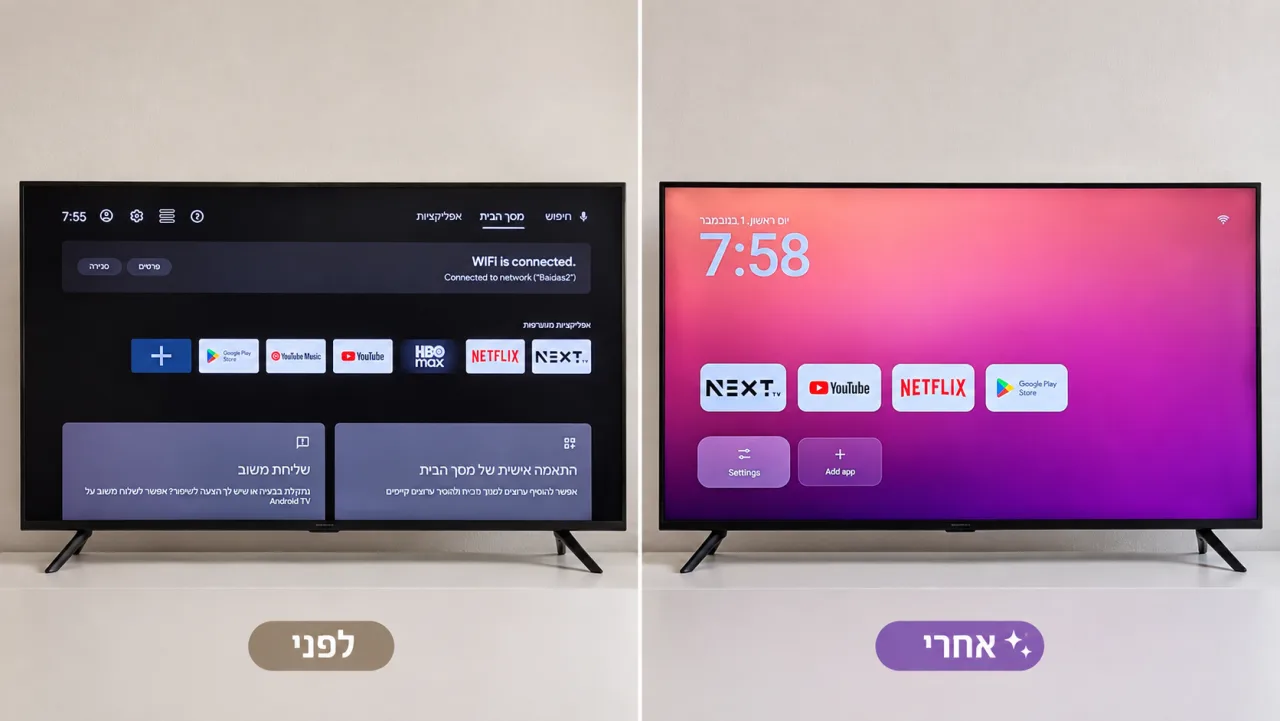
קלוד התקין לי את מסך הבית של TV Detox עם Next TV, יוטיוב, נטפליקס ו־Google Play. גם כאן היו מגבלות של HOT: מסך הבית המקורי נשאר בעדיפות, והחלופה לכפתור הבית דרשה עוד הגדרות נגישות. לא היה לי כוח להתעסק בזה, אז בחרתי ב־Keep both as is: המסך הרגיל נשאר כברירת מחדל, ואת החדש אני פותחת מתוך האפליקציות.
ומה יצא בסוף?
האנימציות כובו, זמן השינה נשאר על שלוש שעות ושומר המסך נשאר פעיל, כמו שבחרתי. הסטרימר הופעל מחדש ועלה כרגיל. מסך הבית החדש נראה ממש טוב, גם בלי לשנות את ברירת המחדל :)
הזיכרון הפנוי השתנה רק מעט, ורוב ההבדל הגיע מההפעלה מחדש. קלוד גם שמר קבצים שמתעדים את השינויים ואיך לבטל אותם, ובסיום הזכיר לי לכבות את ניפוי הבאגים. כל מכשיר יכול להגיב אחרת, אז שווה לקרוא את ההסברים ולבחור לפי מה שמתאים לכם.
וככה זה נראה אצלי, לפני ואחרי :)
רגע לפני שמתחילים חשוב לדעת
גם כאן ה־AI יכול לטעות
התהליך הזה משנה אילו אפליקציות פועלות בטלוויזיה, כולל אפליקציות שהגיעו איתה. בחלק מהטלוויזיות דווח על תקיעה במסך הפתיחה או על הפעלה מחדש שוב ושוב, ולכן לא מאשרים שינויים בלי להבין מה הם עושים. הפרומפט מבקש מה־AI לתעד כל שינוי ואיך לבטל אותו. אם רוצים לחזור אחורה, נעזרים ב־undo.sh וברשימת השינויים שהוא שמר. יוצר הפרויקט משתף במה שעבד עבורו, אבל אינו מבטיח שזה יעבוד בכל טלוויזיה, והביצוע הוא על אחריותכם.
יש לכם Google TV או Chromecast with Google TV
אל תכבו את מסך הבית המקורי של Google TV. בחלק מהמכשירים כיבוי שלו גרם לטלוויזיה להידלק מחדש שוב ושוב, ונדרש איפוס להגדרות היצרן. מאז גרסה v1.4.1 כלי ההתקנה משאיר אותו פעיל כברירת מחדל. אפשר עדיין לבצע את הניקוי, גם כשמסך הבית המקורי נשאר פעיל - פשוט השאירו את ההגדרה הזאת כמו שהיא.