25.10.2026
איך להוציא יותר ממכסת השימוש בקלוד
12 טיפים לעבודה חכמה יותר
- רמה: מתחילים
- Claude
- Claude Code
- מכסת שימוש
- טוקנים
- טיפים

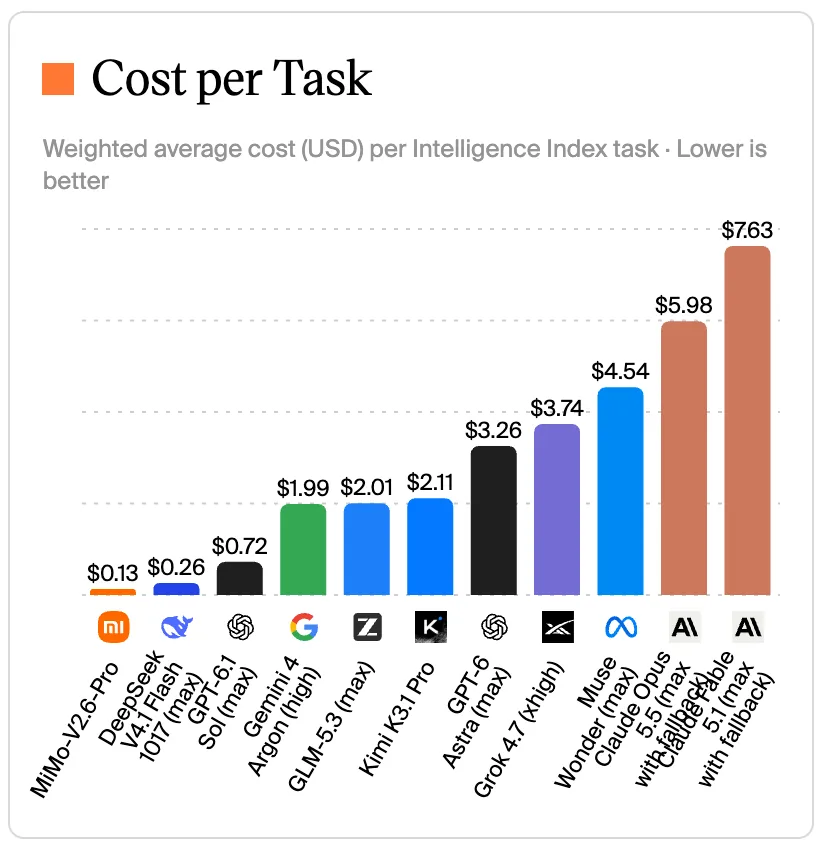
במאמר של SemiAnalysis מאוקטובר 2026, הריצו מספר משימות ובדקו כמה שימוש מקבלים ממנויי AI שונים. לפי הנתונים שמופיעים שם, מנוי של 100 דולר ב־ChatGPT סיפק שימוש בשווי של כ־1,055 דולר לפי מחירי API, ובקלוד השווי הגיע לכ־5,725 דולר. כלומר, בערך פי חמישה באותה עלות חודשית (!)
ואיך זה מסתדר עם זה שבאותה בדיקה, משימה בודדת עלתה 0.21 דולר ב־GPT-6.1 Sol לעומת 1.34 דולר ב־Opus 5.5? פשוט מאוד: מחיר של משימה דרך API והתמורה שמקבלים במנוי חודשי הם שני חישובים שונים.
ומה שעניין אותי כאן הוא הצד המעשי: איך עובדים עם המכסה הזאת בצורה חכמה? בשביל זה ריכזתי לכם פה כמה טיפים חשובים.
רגע לפני הטיפים: איך בכלל נספר השימוש
קלוד מעבד מידע ביחידות שנקראות טוקנים. תחשבו על חלקים קטנים של טקסט: מה שאתם כותבים, ההקשר של השיחה והתשובה שהוא מייצר. גם רמת המאמץ, הקבצים וכלים כמו חיפוש והרצת קוד יכולים להשפיע על השימוש. לכן שתי בקשות שנראות לנו קצרות יכולות לצרוך מכסה שונה לגמרי.
יש גם זיכרון מטמון (Cache): מנגנון שמאפשר להשתמש שוב בתוכן שכבר עובד. תוכן שנשמר במטמון עשוי להיספר פחות מתוכן חדש.
טיפ 1התאימו את רמת המאמץ למשימה
לא כל תיקון פסיק צריך את רמת החשיבה הכי גבוהה. בתפריט המודל, ליד כפתור השליחה, חפשו את Effort. ב־Opus 5.5 אפשר להתחיל מ־Medium, ובמשימה פשוטה כמו תרגום או שינוי פורמט לבדוק אם גם Low נותנת לכם תוצאה טובה. למשימה מורכבת אפשר להעלות את המאמץ, ואז לבדוק אם השיפור באמת מצדיק את השימוש הנוסף.
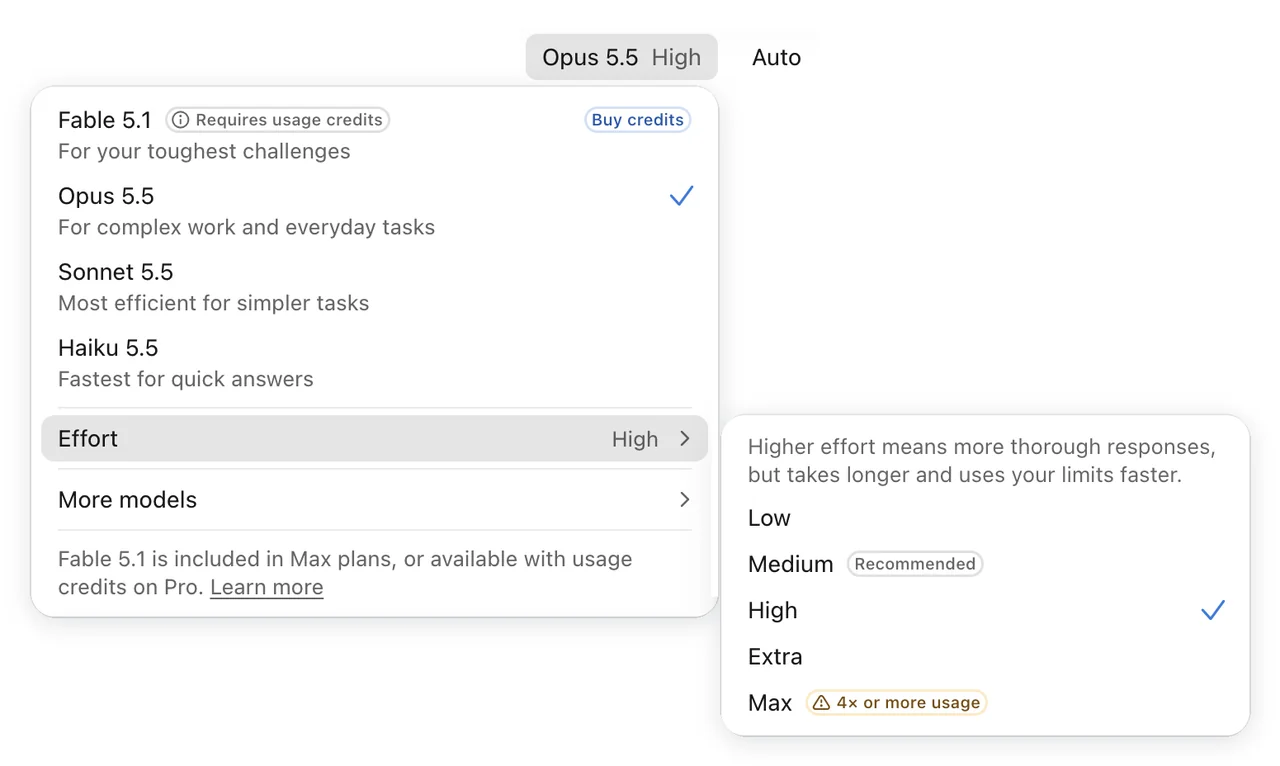
הנטייה היא לחשוב ש״הכי גבוה״ תמיד ייתן לנו את התוצאה הכי טובה. הטיפ שלי הוא לבחור לפי התוצאה שאתם צריכים, ולעלות כשיש סיבה.
טיפ 2בדקו מתי המכסה שלכם מתאפסת
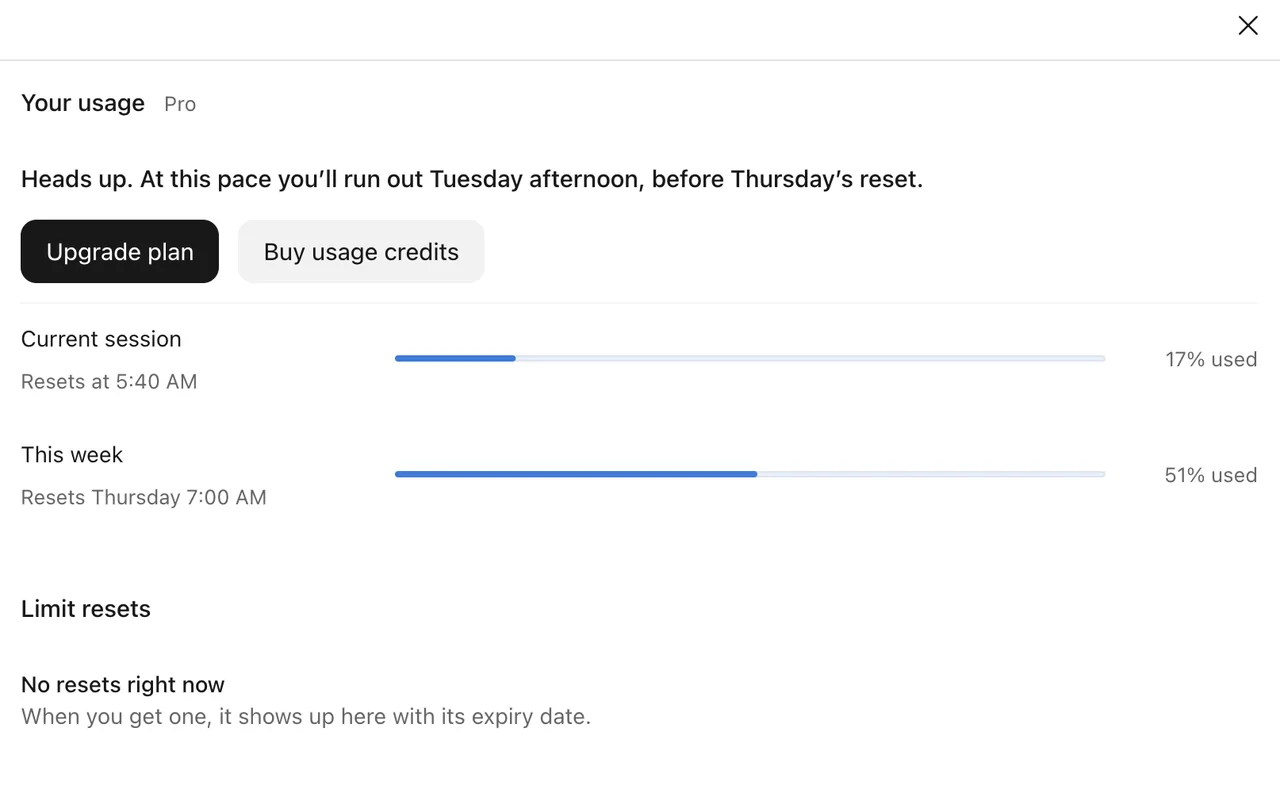
היכנסו ל־Settings ואז ל־Usage, ותראו מה נשאר לכם ומתי מגיע האיפוס הבא. יש גם אפשרות לאיפוס חד־פעמי. אם היא מופיעה אצלכם, כדאי לשמור אותה למצב שבו אתם באמת צריכים להמשיך לעבוד.
טיפ 3תבחרו מודל לפי העבודה שאתם עושים
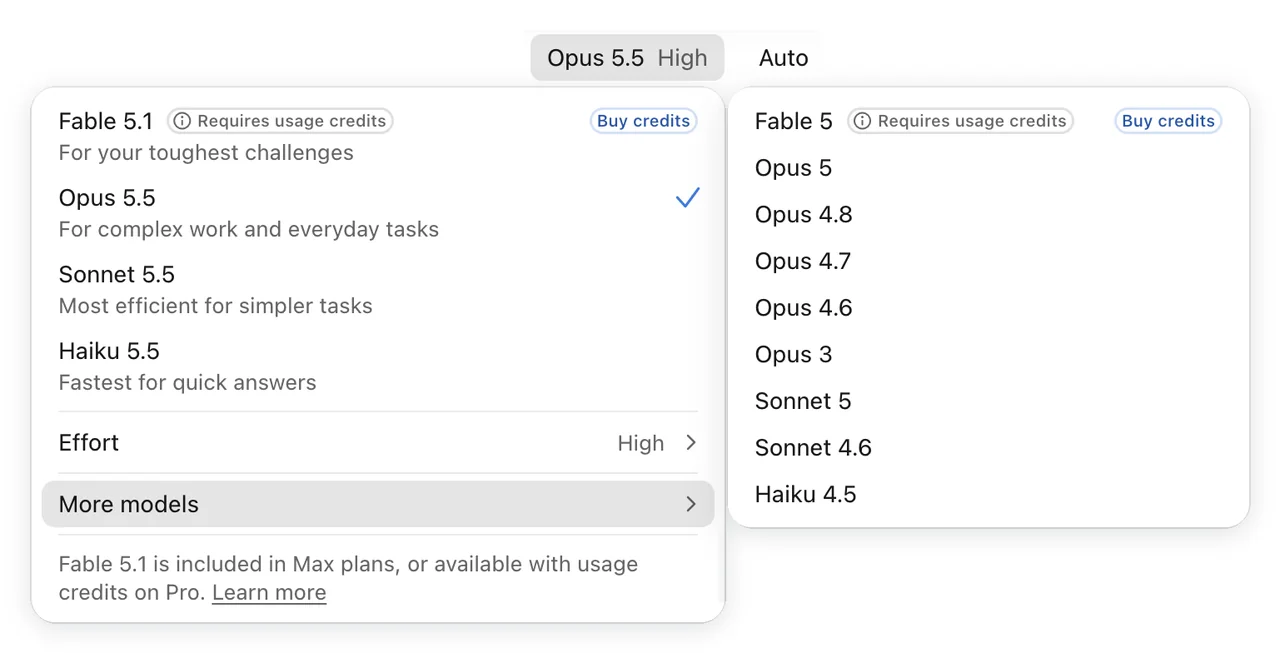
המאמר ממליץ על Opus 5.5, ומציג פער משמעותי בתמורה לעומת Fable 5.1 בבדיקה שלו. בבחירת מודל כדאי לשאול גם מה אנחנו מנסים להפיק: תשובה מהירה, ניתוח מורכב, כתיבה או עבודה עם קוד, ולפי זה לבחור את המודל.
טיפ 4נסו לשמור על אותו מודל לאורך המשימה
התחלתם לעבוד עם מודל מסוים והוא נותן תוצאות טובות? אפשר להישאר איתו עד שמסיימים. מעבר בין מודלים עשוי להשפיע על השימוש בזיכרון המטמון, ולכן אין צורך להחליף מודל בכל הודעה. כן כדאי להחליף כשאתם צריכים יכולת אחרת או כשהתוצאות לא מספקות.
טיפ 5בשיחה שהתארכה בקשו סיכום לפני שממשיכים
תחשבו על שיחה שכבר יש בה עשרות הודעות, כמה גרסאות של אותו מסמך והמון תיקונים. בשלב מסוים קשה להבין מה עדיין רלוונטי. אם אתם רוצים להתחיל מחדש, בקשו מקלוד סיכום קצר של ההחלטות, החומרים החשובים ומה נשאר לעשות, והעבירו אותו לשיחה חדשה.
ההמלצה האישית שלי היא לא לעבור את ה־200K עד 400K טוקנים בשיחה אחת. כשמגיעים לטווח הזה, זה הזמן לסכם ולפתוח שיחה חדשה.
טיפ 6קודם תסגרו את התוכן ואז תבקשו קובץ
במקום להתחיל ב״תבנה לי מצגת של 12 שקופיות״, בקשו קודם מבנה, מסר מרכזי ומה יופיע בכל שקופית. עברו על התוכן, תקנו את מה שצריך, ורק כשהכיוון סגור בקשו להכין את המצגת. אותו דבר עובד עם מדריך, הצעת מחיר או מסמך ללקוח: הרבה יותר נוח לדייק את התוכן לפני שמשקיעים בעיצוב ובקובץ.
התוכן מאושר. צרו עכשיו את המצגת לפי המבנה והטקסט שסגרנו, בלי לשנות אותם.
טיפ 7תבקשו תיקון נקודתי
אם רק הפתיחה לא טובה, תגידו מה חסר בפתיחה. למשל: ״הפתיחה כללית מדי. תתחילו בדוגמה של בעלת עסק שמבלה שעה ביום במענה לאותן שאלות״. כשהממשק מאפשר (בדרך כלל בארטיפקטס) לסמן טקסט במסמך ולבקש עריכה, סמנו את הקטע הרלוונטי. אחר כך בדקו שהשינוי מתאים וששאר המסמך נשאר כפי שרציתם.
טיפ 8תחברו לשיחה את מה שבאמת צריך
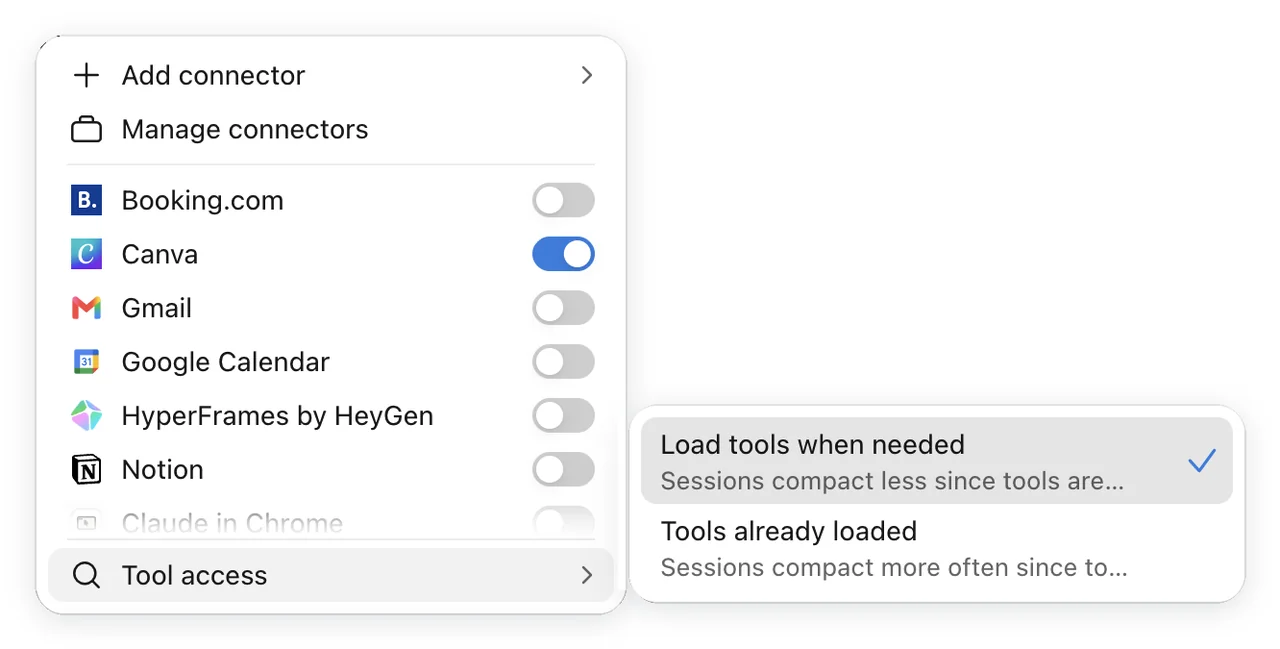
אם המשימה קשורה לקובץ ב־Drive, אין בהכרח צורך שכל האפליקציות האחרות יהיו פעילות. בתפריט הפלוס היכנסו ל־Connectors, ובממשק שמוצג כאן חפשו את Tool access ואת האפשרות Load tools when needed. הרעיון הוא לאפשר טעינה לפי צורך, ולבחור את החיבורים שרלוונטיים לעבודה הזאת.
טיפ 9תעלו את החלק הרלוונטי
רוצים שקלוד יסביר הודעת שגיאה? חתכו את צילום המסך כך שרואים את ההודעה ואת ההקשר שצריך כדי להבין אותה. כשכל המסך מלא בחלונות, תפריטים ותוכן צדדי, אתם שולחים גם הרבה מידע שלא ביקשתם לנתח. במאמר יש דוגמה לפער גדול בצריכת הטוקנים בין מסך מלא לחיתוך קטן.
ב־Google Docs למשל, אפשר להדביק טקסט ולבחור File, אחר כך Download ואז Markdown (.md). אם חשובים התרשימים, העיצוב או מיקום הפרטים בעמוד, שמרו גם את העמודים הרלוונטיים.
טיפ 10תבדקו מה ממשיך לרוץ גם כשאתם לא עובדים
הגדרתם משימה מתוזמנת שמכינה עדכון בכל שעה? מדובר ב־24 הרצות ביממה. אם אתם קוראים את התוצאה פעם ביום, שווה לבדוק אם גם התזמון יכול להיות יומי. היכנסו לאזור Scheduled, עברו על המשימות והשאירו פעילות את אלה שאתם באמת משתמשים בתוצאות שלהן.
טיפ 11כשהשיחה מסתבכת תעצרו ותנסחו מחדש
תיקון אחד או שניים הם חלק טבעי מהעבודה. אבל אם כבר שלחתם רצף של ״לא לזה התכוונתי״ והכיוון ממשיך להתרחק, כדאי לעצור. נסחו מחדש את המטרה, התוצאה הרצויה והמגבלות. אפשר לערוך הודעה קודמת או לפתוח שיחה חדשה עם בריף נקי, ולשמור בה גם החלטות טובות שכבר התקבלו. בקלוד קוד אפשר ממש לחזור אחורה בזמן עם פקודת /rewind.
טיפ 12בקלוד קוד תסיימו משימה לפני שעוברים לבאה
תנו ל־Claude Code בקשה שאפשר להבין מתי הסתיימה. למשל: ״צור תרשים עמודות מה־CSV המצורף, עם הכנסות חודשיות לשנת 2025, ושמור בשם chart.png״. אחרי שבדקתם את התוצר, ואם המשימה הבאה עצמאית, אפשר להשתמש ב־/clear כדי להתחיל שיחה נקייה. אם היא תלויה במה שכבר עשיתם, שמרו קודם את ההקשר שדרוש לה.